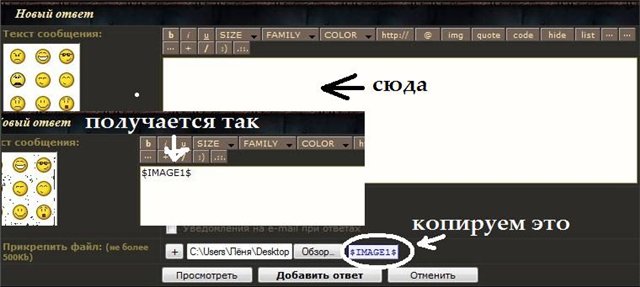
Прикрепить файл можно если он весит менее 700 кб и в формате .JPG
Скрин получаемый из игры при нажатии PrintScrn или сделанный через F9
весит у меня более 5 Мб (разрешение 1650 на 1050) и имеет формат .BMP (это если не использовать сторонние программы- смотри ниже ) Изменить и то , и другое можно легко : ищем нужный скрин , щёлкаем на нем правой кнопкой мыши, в меню выбираем Изненить , потом Файл , Сохранить как , можно дать другое имя , и ГЛАВНОЕ в ниспадающем меню выбрать расширение файла .JPEG (*.JPG ), нажать Сохранить , найти новый файл и прикрепить его .
Порядок действий описан для стандартного Paint, который есть у всех
Теперь как этот скрин выложить на форум:
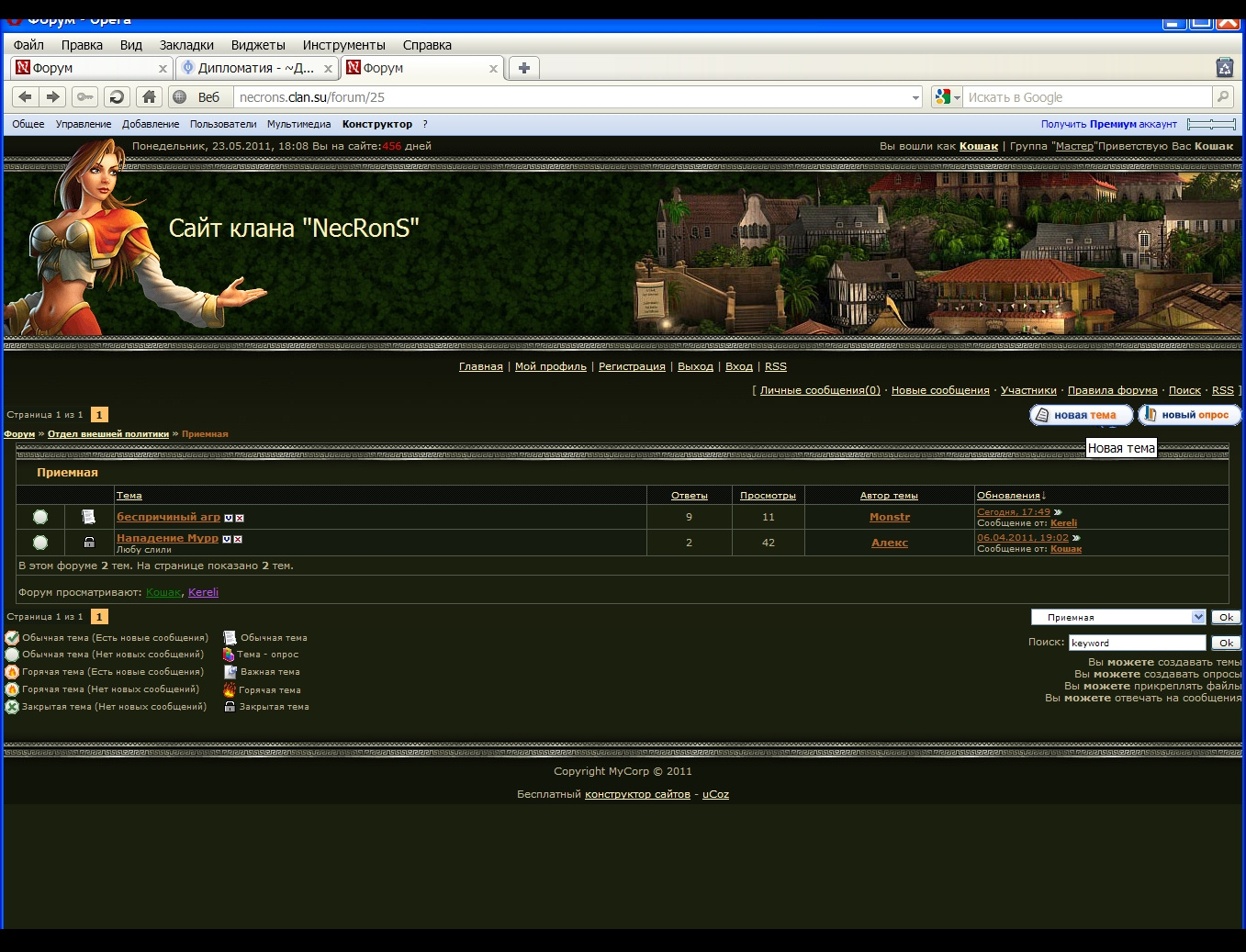
Открываем раздел Дипломатия , нажимаем кнопку "Новая тема"
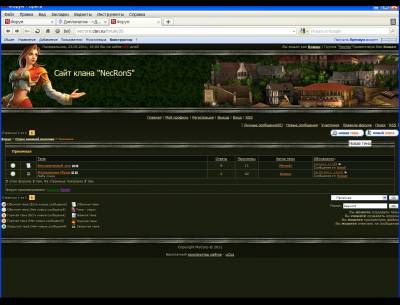
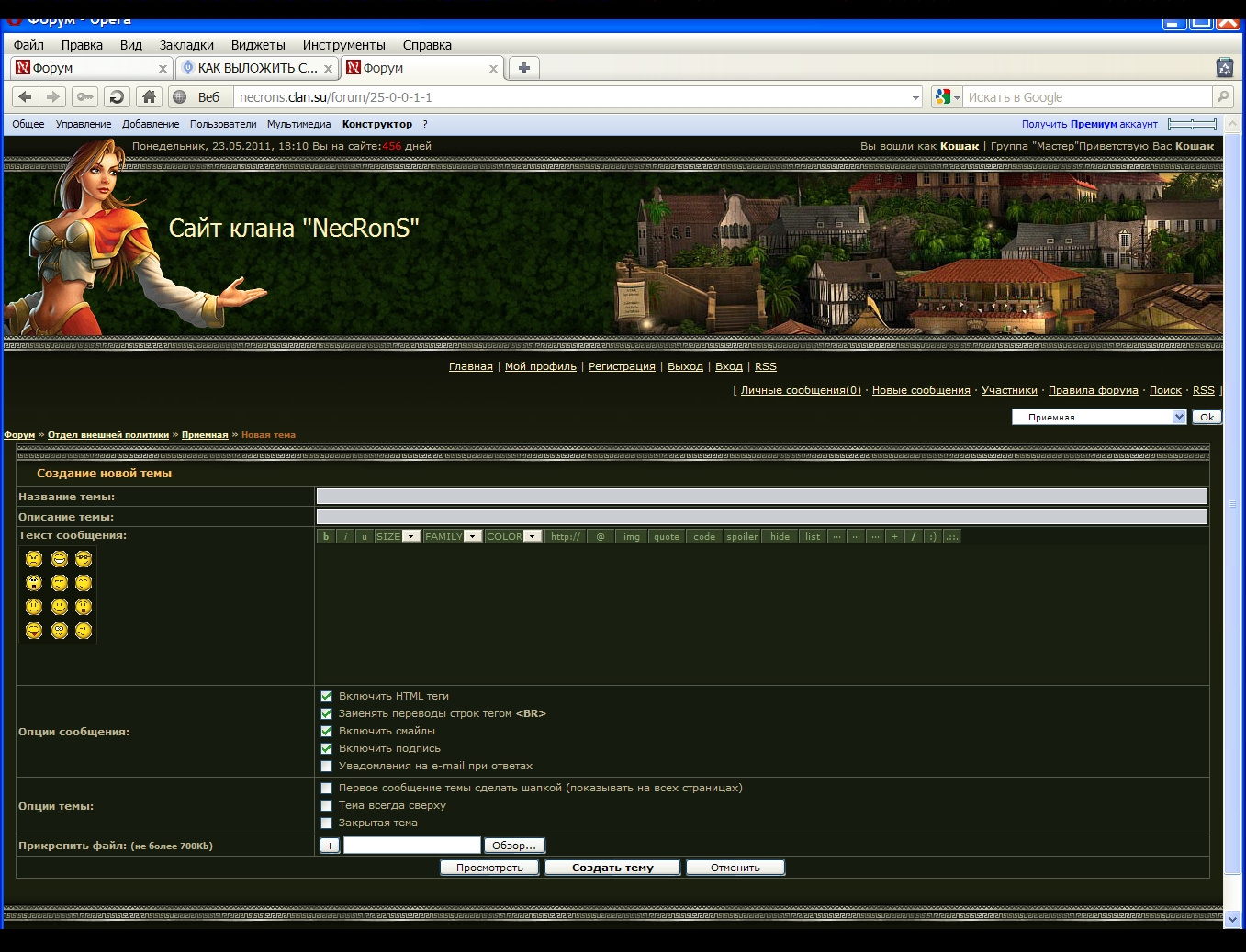
создаём её , появляется вот такое окно
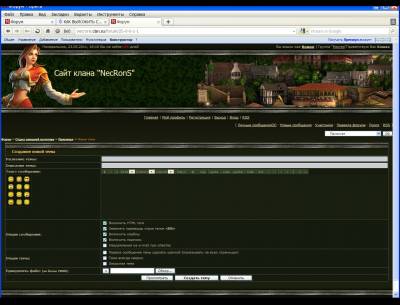
Даём название теме, пишем что нужно.
Внизу есть кнопка "обзор" - с её помощью ищем скрины на компьютере , которые вы сделали и которые хотите выложить на сайт .
Если скринов несколько , то нажимаем кнопку " + " и добавляем следующий скрин.
Просмотреть что получилось можно при нажатиии кнопки " просмотреть"
В самом конце не забудьте нажать кнопку " Сохранить".
Теперь как залить тот же самый файл ( скрин) на файлообменник :
1- Radikal.Ru
1) Переходим по ссылке http://www.radikal.ru , попадаем на страничку
2) Нажимаем на "Дополнительные параметры «"
3) Нажимаем "Обзор", выбираем картинку, Жмём "ОК".
4) !!!ВАЖНО!!! Снимаем галочку с "Уменьшить до *** пикселей"
5) Жмём "Загрузить"
6) После того, как загрузится, в открывшимся окне выбрать 2(если картинка небольшая) или 3 ссылку(если картинка большого размера) и вставить в сообщение на форум.
Остальные настройки на усмотрение. Лучше оставить стандартные.
2- Keep4u.Ru
Всё тоже самое.
1) Переходим по ссылке http://www.keep4u.ru , попадаем на страничку
2) Нажимаем "[>] Дополнительные настройки"
3) Нажимаем "Обзор", выбираем картинку, Жмём "ОК".
4) !!!ВАЖНО!!! Снимаем галочку с "Уменьшить размер до *** пикселей"
5) Жмём "Загрузить"
6) После того, как загрузится, в открывшимся окне выбрать 2(если картинка небольшая) или 3 ссылку(если картинка большого размера) и вставить в сообщение на форум.
Уважайте других форумчан, и в особенности администрацию. Если изначальный размер изображения 1280х1024, а вы уменьшите его до 640 пикселей, никто в это щуриться не будет.
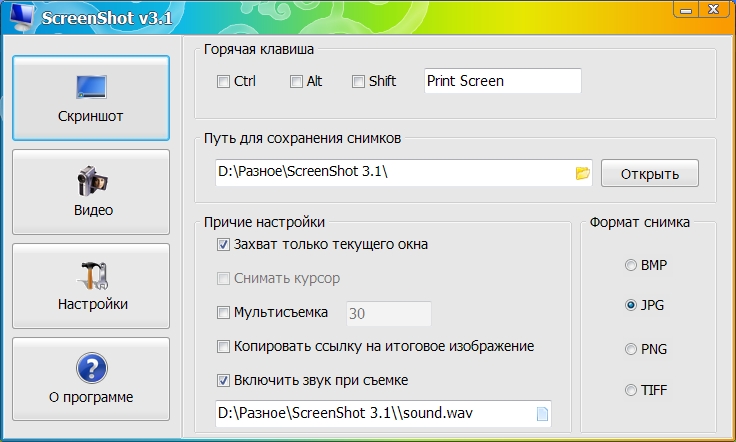
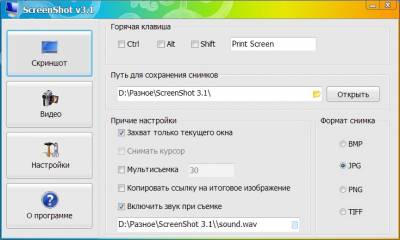
Чтобы избежать действий по изменению размере и формата скрина вручную можно использовать дополнительные программы для снятия скриншотов ( ищем в интернете подходящуюю  ) например ScreenShot - при её использовании скрин получается сразу в нужном формате и небольшого размера .Вот её главное окно
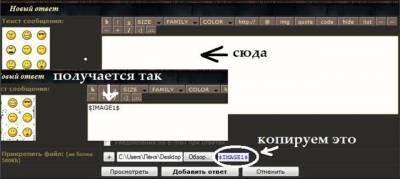
Ну и напоследок как вставить рисунок ( скрин) в само сообщение
добавляем скрин как было сказано выше , копируем $ IMAGE4 $ , вставляем в нужное место